3Dアダルトコスプレチャットmooveオンライン入門
メインページ
7th Diary GANG BANG ME
海外サイバーセックス事情
1.moove オンライン
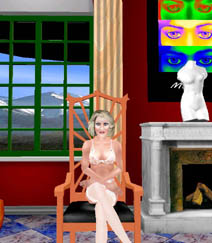 mooveオンラインでは、インターネット上に架空の家を持つことが出来、家具を揃えたり壁を塗り替えたり、絨毯を選んだりができるサービスだ。
それだけでなく、自分の代理となるアバターをその家に住まわせることができ、服装やアクセサリーも自由に選べる。
そして他の家のアバター自宅に招いてチャットができる。
これだけを聞けばごく普通のインターネット上の仮想空間と同じだ。
違うのは、家から出て公園を散歩したり、店で買い物をしたりという、公共の場所がないということくらいだ。
もともとはドイツ生まれのシステムでユーザーもヨーロッパ圏からの参加が多い。
公開されているのはドイツ語版と英語版のみだが、ある程度の語学力があれば日本からも参加できる。
オンライン上の仮想世界のサービスは他にも有名なものがあり、このMOOVEオンラインというサービスは日本ではあまり知られていない。
だがこのシステムは他にはちょっと見当たらないというか絶対にありえない特徴がある。
このシステムでは、ユーザーに開発ツールを公開しており、ユーザーが自由に家具を作ったり、服装を作ったりしてインターネット上で公開できる仕組みになっている。
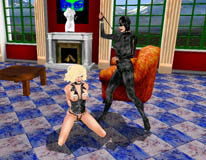 それらの中にはいわゆる18禁のアイテムも多数ある。
公共の場所が無ければ、自分の家の中だけでなら、何が起きても文句を言う人はいない。
ここまで言えば見当は付くと思うが、このmooveオンラインというのは自分の部屋の中でなら、およそ起きることは何でも起きるというとんでもない場所なのだ。
オンラインでのバーチャルセックスはもちろん、縛ったり鞭で叩いたりとおよそ考えられることは何でもできるという、欲望ならなんでも実現できるという夢の楽園がこのmooveオンラインなのだ。
2.MOOVEオンラインの遊び方。
MOOVEオンラインはユーザーによっていろいろな遊び方が出来る。
もっとも刺激的な遊び方は出会い系サイトとして使うことだ。
もちろん多くのユーザーがこの目的の為に加入しており、オンラインのチャットは日本の出会い系サイト並だ。
だが、出会い系サイトとして使うには有料の会員になる必要がある。
日本からクレジットカードでの支払いが可能とはいえ、このサイトを運営する会社は、ドイツに根拠地を置く会社なので、有料の会員になってまで使いたいという人はあまりいないだろう。
チャットを使わなくても、家を飾り付けるだけでも結構楽しめる。
自分の持っている画像を自由に使えるので、壁毎全部を森の絵にしてしまったり、海岸にしてしまったりも可能だ。
またアバターは自由に着替えができるので、いろんな衣装を集めて着替えてはボーズを取って写真を撮って楽しむという遊び方もある。
さらにもっと奧が深いのは、自分で家具を作ってしまったり、衣装や、アバターの顔までも作ることができるのだ。
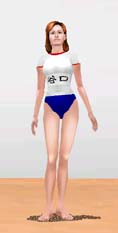
もともと外国のサービスなので衣類は、外国風のお色気ドレスが主流だが、日本のオタク好みの、ブルマーやスクール水着なども自由に作って配布できるのだ。
これはもうオタクの為の最高の場所と言っても過言ではない。
3.無料会員
moove onlineは有料のサービスだが、無料のお試し会員にもなれる。
無料会員の場合は、他の人の部屋を訪ねることができない。
会員の交流用のボードに書き込みが出来ない。
自分の部屋をクラブとして一般に公開できない。
などの制限がある。
だがそれ以外については、ほとんどすべてのサービスが無料で、しかも無期限だ。
他の人の部屋を訪ねることは出来ないが、他の有料会員が無料会員の部屋を訪ねることはできるので、チャットは無料会員でも楽しむことができる。
だが無料会員同士で部屋をお互いに訪ねてチャットすることはできない。
ただし無料会員は最初にアクセスした時だけは、他の会員の部屋を訪ねることができる。
実際の所「出会い系サイト」として利用する分には有料だが、部屋を飾ったり、アバターに服を着せて遊ぶ分にはまるまる無料だと思っていい。
なんともまあ、太っ腹なサービスだ。
とは言っても一つだけやっかいな事がある。
無料会員になって一定期間経過するとログインするたびに、MOOVEオンラインへの入会を勧誘するメールを自動送信するプログラムが起動されるのだ。
送信元はMOOVEオンラインに登録した自分のアドレス。
送信先は、すべての受信メールアドレス。
これはまったくのスパムメール発送プログラムなのだ。
メールの発送をせずに終了すれば別に問題はないのだが、間違って送信しないように気を付けなければいけない。
4.有料会員
MOOVEオンラインは無料会員で十分楽しむことができるのだが、一応は有料の会員の料金を紹介しておこう。
ただし、有料会員になった所で「他の無料会員や有料会員の部屋を訪ねてチャットができる」以外のメリットはほとんどない。
無料会員でも「有料会員を部屋に呼ぶ」事でチャットは楽しめるのだ。
料金は支払いコースが幾つかあるが基本的なのは月ごとと年ごとのコースだ。
支払いはアメリカドルで行う。
一月 9.95ドル
一年 59.70ドル
日本円にして大体
一月 1100円程度
一年 6600円程度
で金額はそのときの、円とドルの為替レートによって違ってくる。
クレジットカードを使ってオンラインで支払いを行った場合は、追加アカウントが半額というサービスも付いてくる。
その他にも料金の割引制度があり、他の会員を紹介すると料金が10%割引になる場合もある。
この場合は10人紹介すると、自分の料金はただになるが、ただになるのは次回の支払い分で、一度払った金が戻るわけではない。
また他の割引サービスと同時には使えない。
支払いはクレジットカードが使えるが、やはり外国のサービスの支払いをクレジットカードで行うのは抵抗があるというのが正直なところだ。
クレジットカード以外の支払い方法は、直接銀行振り込みで支払う方法と、PayPalという、オンライン支払いサービスを使う方法がある。
銀行振り込みは相手がドイツの銀行なのでちょっと大変だ。
5.利用上の注意
このMooveオンラインというシステムは確かになかなかよくできたシステムで、面白い遊び方ができる。
だが肝心の所で注意が必要だ。
それは、このシステムがまったくのところバグだらけでまともに動いてはくれないと言うことだ。
その上マニュアルらしいマニュアルは正規の物はなく、使ってみるといわゆる隠しコマンドというか隠し機能が山ほどある。
マニュアルは、ユーザーの中でも特にマニアの人達がボランティアで作って公開しているという有様で要するに隠しコマンドはサポート外なのだ。
衣類や家具を作成するツールも公開はされているが、それらについてもマニュアル類はきちんとしたものは見当たらない。
その上、ソフトのインストールされたディレクトリーをよくよく調べてみると、ソースコードが暗号化もされずにそのまま見える。
システムで使うJEPファイルやその他のファイルも隠しもせずにそのまま見えるのだ。
ユーザーが手を加えてもまったくそのまま動いてしまうというちょっと商用システムとしては考えられない作りになっている。
つまりはシステムに手を加えて楽しむという技術者向けの作りなのだ。
そんなわけで、このシステムのユーザーは、いわゆるコアな人達が多く、30代から40代、50代のユーザーも珍しくない。
確かにいろいろとソフトを作り替えて遊ぶのも面白いのだが、あまり夢中にならないように気を付ける必要がある。
6.パソコンの性能
MOOVEオンラインを利用するために必要となるパソコンの性能は
オペレーティングシステム Windows 98 ME 2000 XPで、旧式のWin95では作動しない。
画面解像度は800x600以上
カラー表示は16bit以上
CPUはPentium以上(486は不可)
メモリー128MB以上。
ブロードバンドインターネット接続Proxyは不可。
ハードディスク容量については、追加してダウンロードするソフトやデータによっても違うが、300M程度あれば十分だろう。
普通のWindows XP パソコンなら普通につながる。
その他
USB Webカメラ
マイクロホン
があれば、音声付きのビデオチャットができる。
グラフィックカードについては
DirectX8.1以上
グラフィックメモリー32MB
NVIDIA GeForce 2MX以上の性能のグラフィックプロセッサー
のビデオカードがあれば、より綺麗な表示ができる。
とはいっても陰がよりリアルになる。床の反射面を描画できる。室内照明を調整できるなどの表示ができるだけで、DirectXがインストールされていなくてもそれほど支障はない。
最近のWindows XPのパソコンなら安い機種でもグラフィックの性能は間に合うだろう。
7.IDの取得
IDを取得するためにはMOOVEオンラインのホームページwww.moove.comにまずアクセスする。
Loginと表示の下に、First time visitor?の項目がるのでこれをクリックする。
すぐにサインアップの画面が表示される。
ピンク色の表示の欄は、他のメンバーにも公開されるので、注意して記入しよう。
書いた内容はサインアップのあとに修正もできる。
各項目について簡単に説明しておこう
nickname サインアップのID名。このIDはチャットの際のハンドル名としても使用される。
house name 後で作る自分の家の名前、「野球好きな人の部屋」など好きな名前を何でも付けられる。もちろん英語で書く。
password は暗証番号 入力しても表示は星印「*」しか表示されない。
Retype that password 確認の為の暗証番号の再入力
E-mail adress 電子メールアドレス。あとでメールによる認証を行うので必要。
Countryは自動的に日本がはいるのでそのまま。
stateはアメリカで言えば州のことで、日本の場合は都道府県名
First name は名前
last name は名字
title は通常は「Mr. Miss. Mrs.」などだがDoctor Master Sir などと入れれても構わない
streetは番地の町名
ZIP/Postal codeは郵便番号 日本の郵便番号も入力できる
City は住所の市名
Company 勤務先
Occupation 職業 (一覧から選ぶ 主婦はhousekeeping)
Websiteは自分のホームページのアドレス
Genderは性別で、Femaleは女性maleは男性
Birthday 誕生日 個人情報なので入力には注意しよう。誕生日を元に年齢がプロフィールに自動表示されるので、いいかげんな数値は入力しないこと。
Interests and Self Portrayalは簡単な自己紹介
Confidential interestsは内緒の趣味で他のメンバーには表示されないが、友達のマッチングデータに使用される。
全部記入したあとに一番下のSubmitを押す。
すこし待つと記入した電子メールアドレスに、確認のメールが届く。
そこに記入された認証のためのurlをクリックすれば、サインアップは完了だ。
いつまで立ってもメールが来ないときは、電子メールのアドレスの記入を間違えているので、あらためて電子メールアドレスを確認してサインアップの手続きをやりなおす。
8.ソフトのダウンロード
まず最初にRoomancerというソフトをダウンロードする必要がある。
ダウンロードサイトのアドレスは、サインアップ後にmooveオンラインから送付されてくるWelcome to moove onlineという題名の電子メールに記載されている。
ダウンロードページの左側には、必要となるパソコンの性能が記載されている。
ページ右側のDOWNLOAD NOWという真っ赤なボタンをクリックすればダウンロードが始まる。
最初にインストール用のソフトをダウンロードして、そのソフトが実際のファイルのダウンロードとインストールを行う仕組みなので、パソコンの操作になれていないとインストールは結構難しい。
インターネットでのオンラインソフトのダウンロードやインストールのやり方が分からない場合は、市販の参考書などを買って調べておこう。
また、ダウンロードとインストールはオンライン環境でしかできないので、ダウンロードしたファイルを他のパソコンにコピーしてもインストールはできない。
その上、ソフトサイズがかなり大きい。
adslや光ファイバーなどのブロードバンドでない限りはダウンロードするのはまず不可能だ。
ソフトのインストールが出来てもそれですぐ動くわけではない。
試しにRoomancerのプログラムを起動してもエラー表示がでるだけだ。
エラーメッセージを確かめてみると、バージョンアップ用のソフトを指定フォルダーにダウンロードする必要があると書いてある。
指示されたフォルダーに修正プログラムをダウンロードして、それができるとやっとソフトの起動ができるという仕組みだ。
随分と手間のかかる作業なので、パソコンの操作がよく分からない初心者や、英語の説明が読めない場合などは、途中でインストールを諦めるしかないだろう。
9.ログインとhelpファイル
Roomancerを起動して暗証番号を入力してログインすれば、部屋を作ったりアバターを作ったりするプログラムが起動される。
しかし最初はまず操作マニュアルなどの確認を先にしたほうがいいだろう。
そのためにはRoomancerを起動せずにwww.moove.comのページからログインすればいい。
サポートのためのホームページだけが表示されるので説明を読むだけならこの方が都合がいい。
メニューを確かめるとHELPの項目がある、だがこのHELPは初心者向けの簡単な説明しかない。
詳しい説明はどこを見たら良いのだろうかと思って探してみても、どこにも見当たらない。
このシステムはそもそも操作マニュアルがないのだ。
なんともおかしな話しだが、操作の仕方はユーザーがいろいろやってみて勝手に覚え下さいということなのだ。
ユーザーの中には独自に操作マニュアルを作ってホームページで紹介している所もある。
*Trader1*s Rose Resources http://trader1.freehosting.net/ 一般的な操作マニュアル
The Artists Edge http://www.softsol.de/artistsedge/ システムファイル、三次元srfファイル等の解説
などが主なページだ
だがシステム全体の詳しい説明はやはりどこを探しても見当たらない。
10.18歳以上の認証
最初にmooveのシステムにアクセスしたとき、ユーザーの設定は18歳未満の未成年になっている。
未成年の設定のままでは、一部の機能が利用できない。
とはいっても、18歳以上の認証を済ませたからと言ってそれほど使える機能が増える訳ではない。
18以上指定のアバターがダウンロードできるが、18歳以上とは言っても、アンダーヘアがついてるボディーが使えるだけ。あとはちょっとエッチな下着姿のアバターが使えるようになるだけだ。
18歳以上指定のクラブに出入りできるが、そもそも無料ユーザーの場合は最初のアクセス以外はクラブには入れない。
説明を見る限りでは、18歳以上の認証を行うには、「クレジットカード」を使って有料会員にならないと書いてある。
18歳以上の認証のチェックボタンをチェックすると、そのまま会費の支払いのページが表示される。
料金コースを選んで次のページに進むと、支払い方法の指定がある。
確かにクレジットカードの支払いを選べば、有料の会員の手続きをすることになるのだが、支払い方法をクレジットーカード以外にも指定できる。
クレジットカード以外の支払いを選ぶと、支払い番号が発行されて、銀行振り込みの際にその番号を書けばいいらしい。
だが、クレジットカード以外の支払いを選んで、実際の支払いは行わなくてもまったく支障はない。
振り込みを確認するまでは、有料会員とはならないのだ。
だがそれでも、18歳以上の認証はちゃんと有効だ。
ただし送信ボタンsubmitボタンはどんな場合でも絶対に押してはいけない。
なんのことはない、18歳以上の認証というのは、英語をちゃんと読んで手続きができるか程度の認証で、実際にはなんの役にも立たないのだ。
11.セキュリティー
Roomancerのシステムは他のメンバーが、ユーザーの家を訪ねるとき、ユーザのパソコンのポート9793、9795に直接アクセスする仕組みになっている。
そのため、この二つのポートが開いていないと来客が訪ねてくることができない。
インターネットを使うときは通常はセキュリティーソフトを使っているので、大抵の場合ポートはふさがっている。
セキュリティーソフトはWindows内蔵の標準のソフトと、市販のソフトの両方の場合がある。
またモデムがルータータイプのときは、ポート番号の変換を行っているので、外部から特定のポートをアクセスすることができない。
そのためモデムの設定を変更する必要がある。
これらの設定をきちんとやるには相当な専門知識がいるので、自信がないのなら、最初から諦めたほうがいいだろう。
もっとも、来客と行っても相手は外国人でそれもナンパが目的なので、英語でチャットをしたくなければ最初からポートを塞いだままにしておくのもいい。
家を飾ったり、アバターに服を着替えさせて楽しむだけなら、ポートを塞いだままでも一向に差し支えない。
このmooveオンラインというサービスは初心者お断りで、子供が間違って遊んでいる内に禁断の世界に迷い込むことなどあり得ない作りになっているのだ。
12.フォントの変更
Roomancerを起動すると画面の右上に小さな、絵が表示される。
小さくてよく見えないが、室内の絵だ。
このはアイコンになっていて、クリックするとオンライン上の架空の部屋が表示される。
これが自分の部屋だ。
だが操作画面をよくよく見ると、メニュー表示のフォントがまったく潰れて何が書いてあるのか分からないのが目に入る。
これはわざと無料ユーザーが使いにくいようにしているのか、それとも日本語Windowでは表示に必要なフォントがインストールささていないのか、事情はよく分からない。
設定を変えれば別のフォントになり、普通にメニューが読めるようになる。
表示が潰れて見えないメニューの表示は左から
BACK Community House Room Actor Extre Help
の順だ。
右から二番目の星のマークの付いたExtreの項目を押すと、プルダウンメニューが表示される。
その一番下が、やはり読めないのだがOptionの設定項目だ。
これを選ぶとstylesの項目がある
最初はstandardになっているがこれがそもそも文字フォントが読めない原因だ。
retroに変えてしまえば、メニュー表示の文字フォントは普通の表示になり、読むのに苦労することはなくなる。
13. 追加ソフトのダウンロード
Roomancerをダウンロードしてパッチを入れただけですべての機能が使えるように成るわけではない。
追加のアドオンソフトやデータを別途ダウンロードする必要がある。
Communityのページの左側にMore 3D Itemsというメニューがありその一番上にmoove Shop-Freeという項目がある。
そこをクリックすると追加のデータがいろいろある。
気に入った物をクリックするだけで、ダウンロートとインストールは自動的に行われる。
ダウンロードするのは追加のデータでけでなく、アドオンソフトもダウンロードする必要がある。
MiscのタグからAddon Toolsをクリックしよう。
ダウンロードはすぐ終わり表示は何もでないが、別のメニューからAddon Toolsを実行できる。
これがないと、大事な機能がいくつか使えないので、必ずダウンロードすること。
sondsは別になくてもいいが、音が聞こえた方が良いときは、追加のデータをダウンロードしておいた方が良い。
他にもいろいろソフトがあるが、必要な時にダウンロードすればいい。
14.通貨
このシステムでは、普通のアバターシステムと同様に、滞在時間によって通貨が貯まる仕組みになっている。
この通貨は人に渡すこともできるし、金額を確認もできる。
だが、この通貨まったく何の使い道もないのだ。
このシステムにはそもそも通貨を使って買い物をする売店というものがない。
アイテムはすべて無料でダウンロードできるので、そもそも通貨を使う必要はない。
個人が店を開て通貨を稼げる仕組みにもなっている。
だがそんな店は数えるほどしかなく、大抵の場合は全部無料でダウンロードできる。
そもそも通貨をもらっても使い道がないので通貨を稼ぐ理由がないのだ。
では、いったいこの通貨何のためにあるのか。
実は溜まるだけで、まったくなんの使い道がない。
金額が多ければその分、長期間アクセスしたという証拠の意味だけしかない。
いくらたくさん通貨を貯めても、使い道はないので増えたからと言って喜んでもしょうがないのだ。
15.プロフィール
部屋に入ってチャットを始める前に、プロフィールを確かめておこう。
プロフィールは他のメンバーから自由に見ることができるので、内容を事前に確認しておいたほうがいい。
ログインして自分のハンドル名が左上に表示されるので、そこをクリックしてみよう。
サインアップの時の個人情報が全部ではないが、表示される。
困ったことに生年月日が入力したそのまま表示されてしまう。
生年月日は個人情報なので、誰にでも見られては困る。
一番下に青色のメニューがあるので、そこからEdit profileを選べば編集が出来る。
下の欄にPrivacy Settingsの欄がある。
Nickpageと言うのはプロフィールの事なので、No oneにしておけば誰にも見られる事はない。
他にもいろいろ設定があるが、あまり気にする必要はない。
注意しなければいけないのは、メニューにあるPreferencesという項目だ。
このページを開いてみると、話し相手として選ぶ相手の条件が指定できる。
この指定はいろいろな機能で使われていて、指定された条件の相手だけを表示することができる。
だがよく考えてみれば、ただのアバターサイトにこんな機能が必要な訳はない。
この機能は出会い系サイトとしてこのサイトを使うために使われる機能なのだ。
隠れ出会い系サイトというのが、このmooveオンラインというサービスの実際の姿なのだ。
他にもプロフィールの詳細、Profile Detailsというメニュー項目がある。
記入項目が100個以上もあり、いったいなんの為にこんなメニューがあるのか、ちょっと理解しがたい。
16.カメラの操作
Roomancerを起動して最初に右上の部屋の書いてあるアイコンをクリックすると、アバターが自分の部屋に居る画像が表示される。
右上には今度はバラの絵が表示されるのでそれをクリックすればまたメインのホームページに戻る。
部屋に入った時、画面の上半分に表示されているのは、自分の部屋と自分のアバターだ。
下半分はチャットようのテキストウィンドーだ。
ウィンドーの枠に下に、緑色のボタンが三つある。
一番左側のCHATと書いてあるボタンは、チャットウィンドーの切り替えボタンだ。
チャットウインドーの表示と非表示を交互に行える。
中央にあるのかCameraと書いてあるボタンは、カメラの切り替えで、アバターの視点と、鳥瞰図が交互に切り替わる。Zoomのスライダーはズーム倍率を指定する。Rotateでは、カメラの回転を指定する。
鳥瞰図のモードでは鳥瞰図のモードでは視線は常にアバターに向けられていてる。
ズームの倍率によってカメラの高さは自動的に調整されカメラ位置を自由には変更できない。
実はカメラのコントロールはウィンドー上部にある、プルダウンメニューのViewからも選ぶことができる。
Camera Controlのサブメニューを選ぶと、カメラの操作用のアイコンのあるサブウィンドーが表示される。
特に画像をキャプチャーして保存したいときは、Camera Controlの機能は結構便利だ。
17.アバターの移動
アバターを移動させるには、移動させたい場所の床をダブルクリックすればいい。
自動的にアバターは目的の方向に向きを変えて歩き出し、目的の場所で止まる。
一回だけクリックすると、目的の方向に顔の向きを変えるだけだ。
シフトキーを押しながらダブルクリックすると、アバターは走って目的地まで急いで動く。
別の部屋に移動したいときは部屋に通じるドアをダブルクリックすればいい。
入り口の廊下には奧の居間に通じるドアがあり、ダブルクリックすると、居間に入る事が出来る。
移動は、テレポーションの様に瞬間移動して、ドアは開くことはない。
玄関にアバターが居ると壁際の窓から、部屋の外の雪山の景色も見えるはずだ。
正面の玄関のドアをダブルクリックしても何も起こらない。
このシステムではアバターは、自分の部屋から外にでることはできない。
家の外にあるはずの道路や、街自体がそもそもないのだ。
すべてのアバターは自分の家にいて、あるのは家だけ、外の世界は何もない。
普通のアバターシステムのように、街や、公園を歩いたり、店で買い物をしたりとかはまったくできない。
いったいどうやって遊べばいいのか、まったくのところ何が面白いのか最初はさっぱり分からないシステムなのだ。
18.部屋に入る
玄関はコの字形の廊下になっているが、歩いてみても何もない。
玄関の正面のドアから居間に入って見よう。
ドアをクリックするとアバターはドアと通り抜けて、居間の中に入る。
だがこの居間はどうゆうわけか、やたらと広くてまるで体育館並の広さがある。
そのため入り口のドアの前にいては、中の様子は全く見えない。
構わずにともかく床をダブルクリックして前進しよう。
10メートル程進むと部屋に中央に着くので、ズーム倍率をさげて鳥瞰図で部屋を見回して見よう。
部屋の正面には大きな暖炉があり、テーブルとソファーが並んでいる。
壁一面が大きな窓で、外には雪山の景色が見える。
この雪山は無限遠方に表示されているので視点を動かすと、自然と窓の景色も変わって見える。
窓に絵を貼り付けているのではないのだ。
ずいぶんと手のこんだ仕掛けになっている。
左手奥にドアがありバスルームになっている。
広いバスルームの中央には洋式の風呂桶があり、よこにはバスマットが敷いてある。
なんとも色気のない殺風景な部屋だ。
右手奧はキッチンで、右手手前のドアは「宇宙基地」だ。
なんで「宇宙基地」があるのかは意味はよく分からない。
基地の中はまったく空っぽで宇宙ロケットがあるわけではない。
肝心のベッドルームがないので、ベッドルームは自分で作れということらしい。
タンスらしき家具が居間の壁際に見えるが、このタンス置いてあるだけで引き出しは開かない。
このシステムではいわるるアイテムと言われる持ち物自体がないのだ。
そのためアイテムをしまって置くための戸棚やタンスもない。
他のアバターシステムのように、レアアイテムを集めるという定番の遊び方は最初からないのだ。
19.アバターの動作
部屋を歩いたりするだけでなく、アバターは色々な動作ができる。
椅子に座るには椅子を右クリックしてuseのメニューを選ぶ。
どの椅子にも一人しか座れないので、二人で並んで座る事は出来ない。
二人が同時に座ると、アバターの画像が重なるだけだ。
自分のアバターを右クリックしてアクションを選ぶと、色々な動作から好きな動作をアバターにやらせることができる。
頷いたり、首を振ったり、歩き回ったり、ジャンプしたり、バク転をしたりと色々できるが、実際の所余り使い道はない。
自分以外にも部屋にアバターがいるときは、相手のアバターを右クリックすると、キスやハグなどの動作メニューも選んで実行できる、ハグというのは抱き合うことだ。
このようなコマンドがあること自体が、どうも怪しいシステムらしいと誰でも思うだろう。
そして実際のところ、このシステムでは本当に怪しいことができるのだ。
これらの色々な動作は、システムファイルを書き換える事により、ユーザーが自由に追加したり、再定義できる仕組みになっている。
怪しい動作を追加して楽しむという遊び方も出来ないことはない。
だが説明書はなにもなく、ソースコードを解析して手直しをするのはかなり疲れるのであまりやる気の起きる事ではない。
20.アバターの姿勢
動作のほかにもActorのプルダウンメニューから、postureを選ぶと、自分のアバターに色々な姿勢をさせることができる。
postureと言うのは英語で「姿勢」という意味だ。
座ったり手を広げたり、しゃがんだりと、あらかじめ色々なpostureが用意されているが、このpostureはベタのテキストファイルに成っていて、ファイルを自作して追加することもできる。
また、いちいちプルダウンメニューから選ばなくても
<Squat>
の様に最初と最後を<>のマークで囲ってチャットの入力行からキーインすると、コマンドとして実行できる。
このposture機能は裏機能がいろいろある。
<Squat,Sit>
と言うように二つコンマで区切って入力すると、動作を交互に繰り返す。
但し、入力できるのはコマンド二つまでだ。
また
<Suqat>
<Sit>
と順に入力してから
<e>
と入力すると、先に入力した二つのコマンドを交互に繰り返す。
eと言う記号はExcute、実行の意味らしい。
その他にも、Postureファイルのファイル名の最後が***1 ***2
と連番になっていた場合は、最初の***のコマンドだけを入力すれば、自動的に
***1と***2のPostureを交互に実行する。
21.Postureファイルの中身
PostureファイルはmooveのシステムがインストールされたCドライブの、
C:\MOOVE\Showcases\Postures
のフォルダーに納められている。
ファイルタイプは二つあり、***.postが本体で、***.thumbはサムネイルだ。
***.postはベタのテキストファイルなので普通のテキストエディターで編集できる。
試しにhello.postのファイルを開けてみよう。
POSTURE "Hello"
12 0 0 Neck
7 0 3 AbdomenChest
178 0 14 Hipschest
190 0 15 OriginHips
0 0 358 ChestNeck
316 313 14 RightShoulder
161 344 5 LeftShoulder
20 0 10 RightElbow
21 0 0 LeftElbow
55 23 56 RightWrist
43 0 66 LeftWrist
44 12 32 RightHip
10 0 345 LeftHip
37 0 0 RightKnee
0 0 0 LeftKnee
0 0 0 RightAnkle
0 0 0 LeftAnkle
0 0 0 RightToe
0 0 0 LeftToe
0 0 0 RightShoulder0
0 0 0 LeftShoulder0
見ての通りに、ボディーの関節を動かす角度を指定してある。
このファイルでは全ての関節の角度を指定してあるが、全部の指定がすべて必要な訳ではない。
ArmSpread.postのファイルを見てみると
POSTURE "ArmSpread"
352 20 75 RightShoulder
359 20 75 LeftShoulder
0 0 0 RightElbow
0 0 0 LeftElbow
0 0 0 RightWrist
0 0 0 LeftWrist
0 0 0 RightShoulder0
0 0 0 LeftShoulder0
となっており、動かす関節だけ指定することもできる。
また指定できるのは関節だけでなく、髪の毛やユーザーがアバターに持たせた、アクセサリー類も動かすことが出来る。
アバターに鞭を持たせたり、男性性器の角度を動かしたりするPOSTUREファイルも作成可能だ。
角度の指定はかなり細かいので、簡単にPOSTUREファイルを編集するのはかなり難しい。
あらかじめ用意されている例題を参考にして、組み合わせを変えることで新しいPOSTUREファイルを作成するのが楽な方法だ。
まったく新しいPOSTUREファイルを作ろうと思ったら、実際の骨格のサイズの人形を作って、角度を実際に測って決めるしか、やりようはないだろう。
もちろん角度の測定に使うのは人形でなくても、生身の人間であっても構わない。
22.POSTUREでの首の動作
試しにhello.postファイルを編集してみよう。
エディターでファイルを開けてから、まず試しに頭を動かしてみることにしよう。
現在の設定は。
12 0 0 Neck
となっており、頭をすこしだけ上に向けた姿勢だ。
第一成分の 12という値は、頭を上に向ける角度の指定だ。
エディターを開いて、
45 0 0 Neck
としてみよう。
斜め上を向いた姿勢になるはずだ。
確認のために実際にアバターにこの姿勢をさせてみよう。
エディターと同時に、Roomancerのプログラムを走らせることが出来る。
エディターで変更した分をファイルに書き出して、RoomancerにPostureファイルを読み込ませればすぐにアバターの姿勢が反映される。
何度も変更を繰り返す場合でも、その度にPostureファイルを読み込んでやればすぐに更新した姿勢をアバターで確認できる。
指定できるのは0から359度まででマイナスの値はない。
下を向かせるにはマイナスの値を指定する必要があるが、マイナスは指定できないので工夫がいる。
-45の角度は
-45+360
の計算をして 315で指定すればいい。
315 0 0 Neck
とファイルを書き換えて実際に下を向くのを確かめてみよう。
つぎに第二成分の値を書き換えてみよう。
0 45 0 Neck
とすれば首は垂直な軸を中心に回転してアバターから見て右に半分向く。
0 315 0 Neck
とすれば首は左に半分向く。
0 0 45 Neck
とすれば今度は首がアバターから見て左に傾く
0 0 315 Neck
とすれば首は右に傾く
23.座標軸と回転方向
三つのパラメータをそれぞれ一つだけ指定したときの頭の動きはひとまず分かった。
今後の説明のためにもう少し詳しく、動きの方向と角度を解説しておこう。
説明をするためにパラメターを順にX値、Y値、Z値と言うことにする。
頭の位置を指定する座標系についても、説明しておこう。
X座標の座標軸は、原点から右手方向。
Y座標の座標軸は、原点から上方向。
Z座標の座標軸は、原点から手前の方向。
である。
X値はその値が単独で指定された場合、すなわちY値、Z値がゼロの場合は、
X軸を中心として、Z軸から、Y軸方向に回転させる角度になる。
同様に
Y値が単独で指定された場合、
Y軸を中心にX軸から、Z軸方向に回転させる角度を指定する。
Z値の場合も単独で指定された場合は、
Z軸を中心に、Y軸からX軸方向に回転させる角度となる。
以上の説明は、頭の動きに関して述べたものだが、頭以外の他のパーツに関しても、ほぼ同じ原理だ。
だが、パーツ毎にX軸、Y軸、Z軸の方向が異なっているので注意が必要だ。。
24.パラメータの組み合わせ
X値、Y値、Z値が
それぞれが単独で指定された場合は、理解しやすい。
だが組み合わせて指定された時はどうなるのだろうか。
頭の動きは動く範囲がかなり限定されているので比較的理解しやすい。
最初にX値と、Y値を組み合わせて試してみよう。
315 45 0 Neck
と指定すると、首を前に傾けてから、首を回転する。
回転の軸がY軸ではなく、傾けた頭を軸に回転するのが分かる
X値と、Y値を同時に指定したときは、頭をまずX軸の周りを回転させ、そのさい座標軸も一緒に回転させる。
回転した新しい座標軸のY軸を中心にして次にY軸の周りを回転させることになる。
次にY値とZ値の組み合わせを試してみよう。
0 45 45 Neck
と指定してみると、首はアバターから見て右を向くが、首を傾ける方向はZ軸を中心とした回転ではない。
最初にY軸について回転したとき、座標系も一緒に回転して、新しいZ軸を中心に回転を行っている。
最後にX値、とZ値だけを指定して試してみよう、同じように座標軸を回転してから、あらたなZ軸について回転をおこなって居るのが分かる。
この場合は、X軸の正の方向を北極、負の方向を南極にしたときの緯度と経度の指定と同じになる。
X値が経度で、Z値が緯度となる。
X値、Y値、Z値の全てを指定した場合。
X軸の周りの回転、Y軸の周りの回転、Z軸の周りの回転を座標軸を同時に回転させながら順次行っているのが分かる。
X値とY値だけを指定した場合、変換後の座標は必ずY-Z平面上に載っている。
それ以外では全ての方向を指定できる。
25.腕の動き
頭の動きについてはだいたい分かったので。次に腕の動きをしらべてみよう。
まず最初に腕のパーツのパラメータを全てゼロにしてみる。
アバターが両腕を真上に上げるのが分かる。
手の平は両方とも正面を向いている。
パラメータの指定の仕方は、右腕はX値、Y値、Z値とも頭と同じだ。
肘から先は、肩から肘までのパーツを基準に位置が決まる。
手首から先は肘から手首までの腕のパーツを基準に位置がきまる。
だが左腕のパーツはX座標の方向が右の腕のパーツとは逆になっている。
ちょうど右と、左が体の中心を鏡の面にして左右が対称になっているのだ。
肘は本来人間の体では一方にしか曲げることはできない。
そのために、肘の曲げる向きを変えるには本来肩の関節を回転させないといけないのだが、
実際の所、肩の関節の回転だけでは自然な絵にはならないようだ。
肩の回転と肘の回転の両方のパラメータを指定して、肘を曲げる向きをしていしている。
大抵の場合では肘を曲げる向きはX値のみで指定しているが、肘を曲げる方向を指定するためにY値、Z値も適宜指定している。
手の平は指の動きが指定できないので、あまり細かい仕草は表現できない。
また親指が開かないので物はつかめない。
腕の動きの指定はかなり難しいので、参考になるPOSTUREのデータを真似して作成するしかないだろう。
26.ボディーのパーツ
ボディーのパーツはOriginHipsと記載された、お尻のパーツが全体の中心になっている。
このお尻のパーツのX値、Y値、Z値は、体の全体の方向を定義している。
Y軸が下を向いているため、
0 0 0 OriginHips
と指定すると、逆立ちした姿勢になってしまうので正立させるには、
180 0 0 OriginHips
としなければならない。
上半身の取り付け方向はHipchestの項目で指定する。
chestのY座標は上方向に向いて定義されているが、、HipのY座標が下向き、上半身のchestが上向きと反対方向になっているので、Hipに対する接続方向を
180 0 0 Hipschest
として、逆方向に指定しないと正しい姿勢にはならない。
0 0 0 Hipschest
と指定すると、上半身を足の下方向に平行に向けた、あり得ない姿勢になってしまう。
RightShoulder0
と
LeftShoulder0
は肩の関節より内側の、丁度鎖骨のしたあたりの関節で、肩が前後、左右に動く。
だが、動くのは腕の付け根の肩の関節の位置だけで、ボディー自体の肩のグラフィック表示は変わらない。
そのため、肩の関節だけが上に突き出したり前に突き出したりしてしまうので、あまり極端に動かすことはできない。
AbdomenChestは、お腹と胸の間のパーツらしいのだが、値を変えてみてもアバターの姿勢は何も変わらないので、どこのパーツなのかはっきりとはしない。
27.足のパーツ
足は股関節と膝と足首、つま先を動かすことができる。
座標系は両手と同様で、左右反対だ。
左半身ではX座標が右半身とは逆を向いているが、
足の場合はさらに、Y座標が下を向いている。
膝は人間の場合は一方向にしか曲がらない。
アバターでも曲げる角度は通常はX値のみで指定する。
曲げる方向を指定したいときは股関節を回転させる。
足首は最初から直角の角度でパーツが作成されているので、回転角度の指定は0で普通の直立姿勢になる。
女性の場合はハイヒールを履く場合があるが、ハイヒールを履いた足の形パーツを使用するので、普通の足の足首を上げて高くする訳ではない。
足首の回転角度は0の指定で、普通にハイヒールを履いて直立した姿勢になる。
足の膝を曲げて屈んだ姿勢を取ると、それに応じて体全体の位置もさがる。
だが必ずしも足で床に立つ必要はない。
座標が一番床に近いパーツで床に接する姿勢でアバターの高さが自動的に補正される。
床にパーツが接していればいいだけなので、体が一点だけで床に接して、大部分の体が中に浮くという無理な姿勢もできる。
だが体を中に浮かせることはできない。
28.新たなPostureの作成
すでにあるPosutreファイルを修正するのはエディターを使って数値を変えるだけですむ。
だが新しい名前のPostureファイルを作るのはどうしたらいいのだろうか。
そのためにはシステム付属のPosture Editorを使う。
メニューバーのExterから、プルダウンメニューでtoolを選び、そこらかPosture Editorを起動する。
すでにあるファイルを修正して、アバターにその姿勢を取らせてから、Posture EditoreのSave機能を使うと、新しいPostureファイルとサムネイル画像が生成される。
Postureファイルを新しく作るには最初からPostureエディターを使用してもいい。
Postureエディターでは姿勢の変更を数値を指定しながら、実際のアバターの姿勢を確認できる。
とはいっても、他のファイルを参考にして新しいPostureファイルを作成するには、エディターで直接ファイルを作成した方が簡単だ。
もちろん、先にPostureファイルを作成して、そのあと、エディターで修正するという手順で行ってもよい。
29.Postureファイルの整理
新たにPostureファイルを自分で作ったり、他からPostureファイルをもらったりを繰り返すと、以前からあるPostureファイルとまぜこぜになってしまう。
そんなときはPostureファイルに新しく自分でフォルダーを作ってファイルを整理すればいい。
フォルダーは通常のエクスプローラで作成してもいいが、プルダウンメニューでPostureを選んで表示されるウィンドーの背景を右クリックしても作成できる。
新しく作られたフォルダーはPostureのウィンドーで金色のちょっと変わった形のアイコンで表示される。
それをクリックすればフォルダーのウィンドーが新しく開く。
ウィンドーは同時に幾つでも開くことが出来、Postureファイルをドラッグアンドドロップすれば、ウィンドーの間でファイルを移動させることもできる。
だがこの機能はバグがあり、しばしば移動先のウィンドーが間違って移動してしまう。
またフォルダーの階層は一階層まででフォルダーの下にさらにフォルダーを作ると、ファイルの移動機能が上手く働かない。
このRoomancerのシステムはいろいろと隠し機能があるのはいいのだが、大抵の場合、バグだらけでまともには動いてくれない。
30.顔の表情
ActorのプルダウンメニューからExpressionsを選ぶと、色々な表情をした顔の一覧が表示される。
これらの顔から好きな顔を選んでクリックすれば自分のアバターにその表情をさせることができる。
この顔の一覧はPostures同様に自分で書き換えたり、新しく作ることもできる。
c:\moove\Showcases\Epressions
のフォルダの下に、Expressionのファイルが納められている。
ファイル名はExpressionファイル本体が***.post、サムネイルが***.thumbでPostureファイルと同じだ。
Postureファイル同様に直接エディターで編集も出来るが、ExtrasのプルダウンメニューからToolsを選びさらに、Face Editorをクリックすれば、福笑いの要領で顔を自作できる。
大げさな表情は割合と楽に作れるが、微妙な表情は上手く作るのは難しい。
いろいろやってみれば偶然、思いがけない表情が作れるかもしれない。
Expressionが表示されるウィンドウはPostureの表示されるウィンドウ同様に、サブフォルダーを作ったり、ドラッグアンドドロップでファイルを移動したりできる。
31.ボディーを選ぶ
アバターを選んで服を着せるには、アクタースタジオを使う。
アクタースタジオはメニューからActorプルダウンメニューでActorStudioを選べばいい。
いきなり画面の背景がまっ暗になってしまうがstudioの表示画面なので驚かないように。
まずは最初に服を着ていない裸のボディーを選ぶ。
New Actorの中から適当なボディー、男性か女性の裸体を選ぶことになる。
普通のアバターサービスでは、裸体でも最低限の下着は付けている物だが、ここのボディーは本当にまっ裸のボディーなのでびっくりする。
男性のボディーにはmale、女性はfemaleと名前が付いている。
このボディーの選択は会員登録の際の性別とはまったく関係ない。
男性会員が女性のボディーを選ぶことも出来るし、その逆もできる。
実はこのサイトは性転換トランスジェンダーの楽園なのだ。
18以上の認証がすんでいれば、FREE SHOPからアダルトボディーをダウンロードできる。
とはいっても、女性にはアンダーヘアが付いてるだけ、男性にはそれらしい球と棒らしきものが見えるだけだ。
実はこのボディーあちこちのサイトに、自作のボディーと称するものがアップロードしてあり、自由にダウンロードできる。
中にはかなり危ないアダルトなボディーもある。
とはいっても、簡単に自作が出来るはずもなく、実際にはこのMOOVEオンラインシステムの関係者が作って公開しているらしいが、はっきりとした事はわからない。
32.アバターに服を着せる
裸体のボディーを選んだら、顔とヘアースタイルを選んでそのあと下着から順に着せていく。
選べるのは
Accessaories アクセサリー
Eyes 目
Faces 顔
Footwear and Hosiery 靴と靴下
Hair Styles 髪型
Hats 帽子
Jacket 上着
Pants パンツ(ズボン)
shirts シャツ
Skirts & dress スカートとドレス
Underwear 下着
などたくさんある。
メニューから選ぶと、試しに着せた画面がでるので、それでよければAcceptを押す。
中には色指定が出来る物があり、パレットが表示されるので適当な色を選択する。
注意しなければいけないのは、一度着せたら脱がすことができないと言うことだ。
いろいろと試着しては脱いで着直すという訳にはいかない。
顔と髪型を選んだら一度セーブして、下着を着たらまたセーブしてと順にセーブしながら服装を選ぶ。
33.アバターの仕草
アクタースタジオのメニューにはAdvacedの項目があり、これを選ぶとChange soulのメニューが表示される。
これはアバターごとに動作の仕方を指定するメニューで、通常は変更する必要はない。
女性のボディーを選べば、soulは自動的にadv_femaleに設定され、男性を選べばadv_maleに設定される。
女性の場合は歩き方や座り方が女性的な仕草になり、男性の場合は男らしい仕草になる。
女性と男性のsoulは標準のsoul以外にもいろいろある。
マリリンモンローの歩き方をするsoulもあるので、いろいろ試して見るのもいいだろう。
女性や男性の仕草の他にも、猫や、馬などのsoulがあるが、これはボディーが猫や馬でないと、自然な動作にはならない。
アクタースタジオでは男性と女性のボディーしか選べないので実際の所は猫や、馬のsoulは使い道がない。
このsoulはユーザーが自作することもできるが、作り方を理解するのはかなり難しい。
34.部屋の模様替え
部屋には最初から家具が置いてある。
部屋の模様替えは、床のや壁紙なども含めて自由に行うことができる。
ROOMのプルダウンメニューを選ぶと部屋の模様替えのためのサブメニューが表示される。
最初に家具の選び方から説明しよう。
家具は
Furnutiure 椅子、ソファー、タンス、本棚、ベッド、ピアノ、暖炉など。
Gagets パソコン、植木などの小物
text 文字
Doors 移動用のドア
Carrpet カーペット
Decorations 窓や、ベッド用品
から選べる
これらは全てただの置物で、タンスは開かないし、ピアノは弾くことはできない、パソコンも実際に動くことはない。
出来るのは、上に乗るか、座るという動作だけだ。
それぞれ大きさが選べるが、あまり大きな物を選ぶと部屋からはみ出してしまい、部屋の表示ができなくなったり、部屋のデーターがリセットされたりすることがあるので注意すること。
窓は自由に取り付けられるが、窓の外の景色は見えない。
窓から外が見える窓は、システムに作り付けの窓でユーザーが作ることは出来ないのだ。
ドアは移動先を指定するだけで、実際にドアが開くことはない。
35.壁紙の取り替え
部屋の壁や床は、自由に塗り替えたり壁紙を張ったりできる。
ROOMのプルダウンメニューからRoom Painterを選ぶと、壁紙を張るためのメニューが表示される。
Lightingは、天井の照明を指定する機能だ。
Reflectionは床の鏡面反射の指定でDirectXを使用しないと、機能しない。
Colorを選べば好きな色で壁と床を塗ることができる。
その他にもファイル一覧からJpegファイルを選べば、壁紙として使用できる。
このときTileをクリックしておけば、タイルパターンで壁を塗りつぶす事になる。
Tileをクリックしないと、壁のサイズいっぱいにJpeg画像を拡大して貼り付ける。
Import Jpegの機能を使えば、好きなJPEGファイルをなんでも壁紙に使用できる。
部屋全体に絵を貼り付けて、周りを森の景色にしたり、学校の教室にしてしまったり、また教会を造ったりもできる。
ただし、ImportされたJpeg画像はそっくりそのままシステムのフォルダーc:\moove\Paintsにコピーされるので、サイズの大きなJpegファイルをたくさんImportするのは注意が必要だ。
36.JPEG画像を飾る
JPEG画像は壁紙として使用できるが、その他にも部屋の壁には自分の好きなJPEG画像を飾る事ができる。
飾りたいJPEG画像のファイルをドラッグして、部屋にドロップすれば四角い箱が床に出てくる。
この四角い箱を壁にドラッグすれば壁に画像を飾る事ができる。
マウスボタンの右クリックをすればメニューがでるのでサイズを変えたりもできる。
JPEG画像を壁紙として使用する場合は、壁一面にJPEG画像を一つだけしか使えないが、壁に飾る場合は何枚でも壁に貼れる。
画像を削除するには、画像ファイルにマウスカーソルを合わせて、マウスを右クリックして削除を選べばいい。
bmpファイルも同様に壁に飾ることができる。
その他のファイルも部屋に置くことはできるが部屋に飾ることはできない。
mpeg画像なども部屋に置けるが、クリックしても普通にメディアプレーヤが起動されるだけだ。
部屋にドロップされた画像ファイルはc:\moove\User\_ユーザIdのフォルダーの下にコピーされる。
したがってサイズの大きいファイルをあまりたくさん使用すると、ディスクが一杯になってしまうので注意すること。
37.部屋の増築
部屋はあらかじめ用意されているが、自分で新しく作ることもできる。
RoomのプルダウンメニューからCreate New Roomを選べばいい。
作れる部屋の数には制限がないので、10部屋でも20部屋でも好きなだけ作れる。
部屋の間取りはあらかじめ用意された間取りから選ぶだけで、間取り自体は作ることはできない。
壁と床は、あらかじめ塗装済みの部屋と、塗装していない部屋があり、塗装していない部屋は黒地に緑色のスケルトンが見えるだけだ。
部屋には家具がまったくないので、家具は自分で用意しないといけない。
窓から外の景色が見える部屋は決まって自分で好きには作れない。
AdvEntryと、AdvPublicの部屋の窓からは外の雪山が見える。
MediumRoom_Westという部屋は、窓の外に中庭が見えるが庭には出ることはできない。
AdvRosePetという名前の部屋は、部屋にペットの犬が居る。
この犬は、飼い主が部屋を歩くと、あとから付いてきて周りを走り回ったりする。
JUMPと命じるとジャンプしたりと、kissと命じるとキスもする。
簡単な人工無能機能があり飼い主とも会話が出来るらしいが、説明書がまったくないのでどう会話できるのかはさっぱり分からない。
この犬は部屋からそとに出ることができないので、他の部屋には連れ出せない。
普通の部屋の他にもPlane nightとPlane dayという名前の部屋がある。
これは部屋ではなく、夜空の平原と、昼の青空の平原が地平線まで続いている。
壁がないので使い道がなさそうな気がしてしまうのだが、実はこの平原、木を植えたり山を作ったりすると、森林が作れてしまう。
作ろうと思えば湖まで作れるのだ。
建物も自由に造れるので、家や、お城や、教会までなんでも作れるというとんでもない場所なのだ。
38.アイテムのダウンロード
ひとまずシステムに標準で付属している衣類や家具を試してみた後は、ほかに新しいアイテムなども欲しくなるのが人情という物。
だが、このシステムはそもそも売店がない。
いったいどうやってアイテムを集めるのか。
実はアイテムはホームページからすべて無料でダウンロードできるのだ。
一般のアバターシステムのように、高価なレアアイテムなどもなく、欲しいアイテムが高くて手に入らないということもない。
レアアイテムを集めたり交換し合ったりという、アバターシステム特有の、楽しみ方はそもそもここにはないのだ。
ホームページのアイテム一覧から好きなアイテムをクリックするだけで、好きなだけ欲しい物をダウンロードして取りそろえられる。
それだけでなく、アイテムは自作することができ、自分のホームページで自由に公開することもできるのだ。
実際に、自作のアイテムを自分のホームページで公開して居る人はたくさんいて、衣類や家具など驚くほどの色々なアイテムが手に入る。
そして、エッチなアイテムも山ほどあちこちのホームページで公開されていて、それらをダウンロードすればサイバーセックスだけでなく、SM調教プレーや、レズプレーなど、あらゆるプレーが楽しめるのだ。
39.ダウンロードサイト
一般のユーザが公開しているアイテムのダウンロードサイトは
http://www.geocities.com/apelilasrosesite/にまとめの一覧があるので、そこから辿ればいい。
代表的なサイトは
http://www.softsol.de/artistsedge/
http://3d-site.net/Iris/
http://www.geocities.com/paccy_aussie/index.html
http://www.geocities.com/panthervisions/
http://www.iddesigns.de/
などだろう。
サイトの多くはドイツ語で書かれてあり、英語の表示が併記してあるのは、一部のサイトだけだ。
読むのはちょっと苦労するが、片端からアイコンをクリックしてみるしかない。
探せば衣類や、小物類などが多数ある。
家具などもあり、変わったところでは、ディスコのお立ち台や、室内プール、屋外用のテント、熱気球などもある。
アダルト向けの調教椅子や、調教木馬なども探せばあるのだが、見つけるのはちょっと大変だ。
ダウンロードできるアイテムの中には「アクター」という名称の付いたものがる。
これは、ボディーに衣類を着せてセットにしたものだ。
このアクター、実は結構危ないアダルト物のアクターが多い。
40.アイテムのインストール
ダウンロードしたアイテムはそのままでは使えない。
システムにインストールする必要がある。
JPEG画像の場合は、そのまま部屋の中にドラッグアンドドロップできるし、ROOM PAINTERでインポートすればいい。
いずれの場合も、システムのフォルダー下にコピーされる。
それ以外のアイテムは大抵の場合*.zipか*.mpzで圧縮されている。
mpzはmooveオンラインシステム固有の圧縮形式で、mooveオンラインのインストーラに関連付けられている。
通常はダブルクリックするだけで、専用のインストーラが起動されて、インストールできる。
一度インストールすると、削除する機能はないので注意が必要だ。
削除したいときは個別にファイルを削除するしかないが、インストールの際にどのファイルがどのフォルダーにコピーされたのかはファイルの日付をみるくらいしか方法はない。
zipで圧縮されている場合は、解凍してから使用することになる。
zipでダウンロードして解凍したファイルが名が*.outfitの場合は手作業でシステムの
c:\moove\Outfits
のフォルダー以下にコピーする。
サブフォルダーはどこでもよく、自分で新たにサブホルダーを作っても構わない。
41.アクターのインストール
zipで圧縮されたアクターファイルは解凍すると大抵の場合ファイルタイプがactに成っている。
このままでは使えないのでaddonソフトのインポート機能を使う。
メインメニューのExtraからtoolの項目を選びさらにAddOn Toolを選ぶ。
人のマークのアイコンInport single actorを実行すれば、ダウンロードしたファイル名を指定することによりインストールが行える。
もう一つの、人のマークが三人並んでいるアイコンはInport multipul actorsで、まとめて一度にactorをインストールするときに使用する。
Inport multipul actorsではファイルの指定はできないのでactorファイルはまとめてc:\moove\ActFilesのディレクトリーの下にコピーしておく。
c:\moove\ActFilesの下にactファイルをコピーしただけでは、actは使用できない。
必ずaddonソフトでインストールする必要がある。
アダルト向けのactorの場合はzipファイルは暗号で圧縮されている場合が多いが、パスワードは簡単なのでpikazipなどを使えば解析できる。
多くの人がactorを公開しているが、大抵の場合はactor studioで作成したactorだ。
公開されているボディーにあちこちから集めた衣類を着せているだけで、誰にでも作ることが出来る。
だが一部に未公開のボディーや衣類を使用したactorもあり、mooveオンラインの関係者が作成しているらしい。
また公開されているactorはダウンロードして使用する場合、actor studioで取り込んで追加のカスタマイズはできない。
ダウンロードしたactorを自分のアバターとして使うにはActorのプルダウンメニューの一番下のotherを選ぶ。
42.サーバントの作成
このシステムでは、部屋に作れる自分のアバターは一人だけだ。
だが一人しかいないと、複数のアバターがポーズをとっている場面のスクリーンショットを作ろうとすると、困った事になる。
わざわざ来客を招待して、スクリーンショットの為にポーズをとってもらうのも面倒だ。
そんな時の為に、丁度都合の良い機能がある。
ExtrasのプルダウンメニューからDeveloper toolsを選び、Create Servantを起動する。
ダウンロードしたActorの一覧がでるので、そこから好きなActorを選ぶと、アバターが新たに生成される。
これがServantで、好きなだけの人数のServantを作成できる。
Actor studioで作成した自作のアバターはServantとして使うことはできない。
実際に動かす事のできるアバターは一体だけで、生成したServantを動かす為には、Swithch bodyの機能を使う。
Swithch bodyは文字道理、体の交換で、交換したいServantを右クリックしてSwithc bodyの項目を選べばいい。
もとのアバターに戻るには再度Swithch bodyを使えばいい。
この機能は、いわば性転換トランスフォーマ機能みたいなもので、いろんな体にSwithch bodyしてみるのは結構楽しい。
このアバター、一度ログアウトすると、全部消えてしまい、次回にログインしたときは何も残ってはいない。
43.チャットに参加する
家に家具を揃えたり、アバターに服を着せて楽しむ他に、チャットを試してみたいという人も多いと思う。
だがここのチャット、もっぱらツーショットが主な裏出会い系サイトなので、日本からチャットに参加してもあまりメリットはない。。
それに英語でチャットをしなければいけないので、よほど語学に自信がないと、会話はできない。
その上困ったことに、このチャット、英語を母国語にしない、ドイツ人やそのたのヨーロッパ人が多くて、結構英語が下手な人が多いのだ。
そんな訳で、わざわざここでチャットをしたいという人はあまりいないだろう。
とは言う物の一応の解説はしておいた方がいいだろう。
だが、肝心の道路や公園、ショッピングセンターなど、他のアバターと出会う場所がなくていったいどうやってチャットを始めたらいいのだろう。
チャットをするには、4つの方法がある。
自動的にチャット相手を捜す機能を使う
オンラインの人のリストから家を選んで自分から訪ねる
オンラインのクラブに入室する。
他の人を部屋に招待する。
どの場合もチャットの場所は自分の部屋か相手の部屋だけだ。
途中の道がないので、移動は瞬時移動のみ。
相手の部屋を選んでクリックして相手の部屋に移動する。
道を歩いたりして相手の部屋に行くということはない。
44.チャットの相手探し
Commynityのページの左側のメニューからVisit-o-Matiのメニューを選ぶと、自動的にチャットの相手を選んでくれる。
相手を捜すための基準は自分のProfileを作るときに指定したPreferencesで、この条件に会った相手が選ばれる。
丁度良い相手が見つかれば、プロフィールを見て気に入った相手か確かめて、相手の部屋に入ればいい。
入室するには相手の許可も必要なく、いきなり入室できる。
この機能、自分で使う以外にも、相手も同じ機能が使える。
そのため、普通にログインしただけのつもりでも、他の男性や、女性がまったくなんの前触れもなくいきなり部屋に入ってきてしまう。
結局の所、この機能、まったくもってテレクラのツーショットと一緒なのだ。
無料ユーザの場合、この機能は最初にアクセスした時しか、自分では使えない。
次回からは使えなくなってしまう。
とは言っても有料会員はいつでもこの機能を使って、無料会員の部屋に入ることができる。
なんのことはない、有料会員が、無料会員を選んで好きなだけツーショットできるというのが、このシステムなのだ。
45.オンラインユーザリスト
Commynityのページの左側のメニューからVisit and Chatを選ぶと、現在オンライン中のユーザの一覧が表示される。
これには、Profileで指定したPreferencesの条件にあったユーザだけが選択されて表示される。
リストは項目毎に色分けしてあり、Ageの欄は女性はピンク男性は水色で表示される。
年齢の表示は生年月日から計算して自動的に行われる。
Memberの欄はハンドル名で、緑色表示は現在オンライン上の部屋に在宅中で家を訪問することができる。
黄色に表示されているのは、現在オンライン中ではあっても、セキュリティーソフトがポートを塞いでいるため、訪問することが出来ない場合。
ホームページからログインしたため、Roomancerのソフトが起動されていない場合がある。
いずれの場合も部屋を訪ねることはできない。
ハンドル名をクリックすると、メニューが表示されるので、プロフィールを見たり、部屋を訪ねたり、メッセージを送ったりができる。
Nick pageというのがプロフィールの事だ。
Houseの欄は、部屋の名前で緑色か黄色で表示される。
黄色は有料ユーザで、緑色は無料ユーザだ。
Lngという国旗の表示は、会話に使用する言語だが、英語の表示があってもイギリスやアメリカの人とは限らない。
他国のユーザで英語が下手な人も結構多い。
自分自身が無料ユーザの場合は、初回のログイン以外は、他のユーザの部屋を訪問できない。
46.部屋に招待
オンラインユーザのリストでハンドルをクリックすると、inviteのメニュー項目がでる。
このメニュー項目を選ぶと、そのユーザを自分の部屋に来客として招待できる。
招待するとは言っても、実際には相手のチャットウィンドーに「誰それさんから招待されました」という表示がでるだけだ。
Yahooメッセンジャーの様に、ポップアップメニューが表示されて、入室しますかのダイアログでyes noを選ぶという事はない。
また、招待しても実際に部屋に来てもらえるのは有料ユーザだけだ。
招待された無料ユーザが来室できるのは、そのユーザが初回にログインしたときだけだ。
inviteの他にも、簡単なメッセージ交換の機能もある。
この場合も、メッセージは相手のチャットウィンドーに表示されるだけだ。
メッセージの交換だけなら、無料ユーザ同士でも自由に行うことができて、制限はない。
また、ユーザ同士のメール交換も行うことが出来、この場合も無料ユーザ同士でも制限はない。
オンライン中でないユーザを招待した場合は、「招待されました」という旨のメールが送られる。
47.クラブ
クラブというのは、ユーザーが自分の部屋の一つにクラブという属性を持たせて、一般に公開している場所だ。
クラブを作れるのは有料ユーザだけで、無料ユーザはクラブを作れない。
Communityのホームページの左側にオンライン中のクラブの一覧が表示されるので、そこから好きなクラブを選んで入室できる。
無料ユーザがクラブに入れるのは、最初にログインしたときだけだし、無料ユーザお断りのクラブも多い。
特にテーマもなく、誰でも入れるクラブもあれば、特定の趣味に関してのユーザのクラブもある。
だがこのmooveオンラインのアバターサービスでは、もともとユーザーが作った部屋はみな誰でも自由に入れる。
部屋をクラブにすると、一体何処が違うのだろうか。
実際の所、部屋がクラブ一覧のリストに載る以外、クラブと普通の部屋の区別はない。
クラブにはいろいろと名前が付けられているが、かなり刺激的な名前のクラブもある。
変わった趣味の人が集まって、ちょっと変わった趣向のパーティを開いたりもできるようだが、無料ユーザは入れないので、何が起きているのか、実際の所はわからない。
48.ユーザのプロフィール
オンラインユーザリストのハンドル名をクリックして、NICK PAGEを見ると、そのユーザのプロフィールを見ることが出来る。
このプロフィールは有料ユーザと無料ユーザでは少しちがう。
有料ユーザのプロフィールにはメダルと呼ばれる、アイコンを少し大きくしたようなマークがたくさんならんで表示される。
これは一種の勲章みたいなもので、それぞれいろいろ意味がある。
長時間アクセスしさえすればもらえるメダルもあれば、コンテストで入賞するともらえるメダルもある。
チームと呼ばれるグループのメンバーのメダルもある。
メダルが多いほど、熟練というか古くから居着いているユーザと言うことになる。
だがナンパ専用に、別IDを持ってる人もいるので、あまり当てにはならない。
ユーザーのプロフィールには、ユーザーについての情報の他に、幾つかのボタンが用意されている。
このボタンを使うと、メッセージを送ったり、部屋に招待したりの機能を使うことができる。
またホームページを持っているユーザは、URLがプロフィールに記載してあるので、見ることが出来る。
無料ユーザにはプロフィールが見えないように設定しているユーザもいるので、メダルや自己紹介などの表示がでない場合もある。
49.buddy登録
buddyというのは友達の意味で、遊び友達などの軽い意味で使われる。
英語のFriendとは、若干意味合いが違う。
気に入った相手をbuddyに登録しておくと、その相手がオンラインかどうか、すぐに分かる。
buddy登録を行うには、相手のプロフィールを表示してMake Buddyのボタンを押せばいい。
相手が自分をbuddyに登録しようとすると、ダイアログが表示されて、承認するかの選択をする。
誰をbuddy登録したかは、自分のプロフィールを見れば確認できる。
Yahooメッセンジャーでも同様な機能があり、addすると言ったりする。
buddyが多ければそれだけ、人気があるという事になる。
だがここのアバターサービスはYahooなどとは違い、オンライン中のユーザはYahooなどとは桁違いに少ない。
そのため、うっかりbuddy登録してしまうと、アクセスする度に特定の相手につきまとわれるという、やっかいなことになる。
初心者が気軽にチャットを始めると、初心者狙いのナンパ師につきまとわれるという事になってしまうので、簡単な気持ちではbuddy登録はしないほがいいだろう。
50.結婚
このMOOVEオンラインでは、ユーザ同士が結婚できる。
結婚の手続きは簡単で結婚式もオンラインで行うことができる。
女性のためのウエディングドレスも、いろいろなデザインが各種用意されていて、ミニ丈のウエディングドレスもある。
結婚式を挙げる、教会もあちこちにある。
実際の結婚式の記念写真などもホームページで見かけるし、ご丁寧にアバター同士の初夜の写真まである。
だがこの結婚、実際にはあまり意味がない。
結婚すると、当人のプロフィールに、結婚相手は誰それと名前が出るだけ。
あとは、結婚したカップルの一覧に名前が載るだけだ。
結婚しているカップルは結構多いのだが、なんの為にオンラインで結婚するのか。
本人達に聞かないと、意味合いはよく分からない。
51.ファイルのダウンロード
他のユーザの部屋やクラブを訪問したとき、部屋の壁が真っ黒で緑のスケルトン表示のままの場合がよくある。
これは、部屋の壁に貼り付けたJPEGデータが相手のパソコンにはあっても、自分のパソコンにはないときに起きる現象だ。
自動的に、相手の部屋の壁のJPEGデータを転送してくれれば都合がいいのだが、このシステムはそのように便利には作られていない。
まったく同じデータを何処かからダウンロードするか、相手のユーザにデータを転送してもらうしか方法はない。
データの転送は結構簡単で、こちらから送りたいときは、データを相手のアバターの上にドラッグアンドドラッグすればいい。
すると相手のウィンドーにダイアログの表示がでる。
そこでダウンロードしますとクリックすればダウンロードが実行できる。
受信するときはその逆の手順になる。
ダウンロードされたファイルはc:\moove\RECEIVED\相手のID名
のフォルダーに納められる。
だがこれだけでは部屋のデータを表示できない。
ダウンロードしたファイルがzip圧縮の場合はを解凍して、適切なフォルダーの下に移動させなければいけない。
だが、どのファイルを何処のフォルダーの下に移動させればいいのかはすぐには分からない。
ダウンロードしたファイルがmpzの場合は、ダブルクリックすればインストーラが自動的に起動されるので、面倒な手間はいらない。
壁に貼り付けたJPEG画像の他にも、相手のアバターが着ている衣類も、自分のパソコンにデータが無ければ黒い箱に緑の対角線の入った絵しか表示されない。
きちんと表示するためには、同様に、データをダウンロードするしか方法はない。
家具については、相手の部屋に用意された家具のデータが自分のパソコンにない場合は、家具そのものが表示されない。
ベッドルームにベッドを用意しても、相手にはまったく見えないというとても変なことに成ってしまう事もある。
また、部屋に入るときは必ず、部屋の持ち主が先に部屋に入らないと都合の悪いことが起きるケースがある。
さらに、家具の種類によっては、他の来客が部屋にまったく入れない場合もたびたびある。
なんともこのシステム、バグだらけなので、まともには動いてくれないのだ。
無難に問題なくチャットをしたい時は、システムの用意したデフォルトの部屋にいっさい手を加えないようにするしかない。
52.ピンクのロボット
他のユーザを部屋に招待したとき、ユーザの体がピンク色のロボットの形をしていることがある。
これは、そのユーザがアクターを使用していて、そのACTファイルが相手のパソコンにはインストールされてはいるが、自分のパソコンにはまだインストールされていないときに起きる。
相手のアバターを正しく表示するためには、同じACTファイルをダウンロードするか、相手に送ってもらって、自分のパソコンにもインストールする必要がある。
それ以外にも、相手のアバターのACTファイルがきちんとインストールされていてもピンクのロボットが表示される事がある。
それは、相手のアバターが他のボディーに体を交換した時、しばしば起きる。
このシステムでは服を脱ぐことができないため、服を脱ごうとしたら下着姿のアバターにボディーを交換するしか方法がない。
エッチな話題で盛り上がって、さていよいよサイバーセックスという時、ボディーを交換して裸になったら、ピンクのロボットが表示されるというのは甚だ間が悪い。
この場合は、一度ドアを通って部屋を出てから、再度同じドアから入室すると、きちんと表示される。
着替え専用のドアを用意して、ドアの設定を部屋から出ると同じ部屋にまた戻るようにしておくと、いちいち部屋をでてまた戻るという面倒なことをしなくてもすむ。
もちろん、自分がACTファイルを使用して、他の人の部屋を訪ねる場合も、まったく同じ事が起きる。
そのため自分が使用しているACTファイルをいつでも相手に送信できるように準備しておく必要がある。
53.オフライン
このmooveオンラインのシステムはインターネット上のオンラインサービスなので、ホストにログインしないと使えない。
だが一度ログインしてしまえば、そのあとはインターネットの接続を切断しても使用できる。
メインウィンドーのFileのプルダウンメニューからUse Offlineの項目を選べばいい。
オフラインでは、来客を呼んでチャットができない。
Communityのホームページにアクセスできない。
などの制限はあるものの、部屋を飾ったり、アバターを着替えさせたりの使い方はまったく問題なく利用できる。
その上オフラインにしておけば、勝手に来客が部屋に入ってきてしまうという事もない。
だが、今はほとんどの人が、ADSLや光ファイバーでの常時接続の環境で使用しているので、回線の電話料金や接続料金がかからずにすむという利点はない。
54.衣類の作成
moove オンラインでは衣類を自作出来るツールが公開されていれ、自由に好きな衣類を自分で作ることができる。
実は顔や髪型も衣類の内に入るので、好きな顔を作ることも出来る。
また、帽子や、イヤリングなどの小物も作成できる。
衣類の作成は、直接ボディーに着色したり、テクスチャーをマッピングする方法と、衣類の三次元データを用いる方法がある。
ボディーに直接描画するのは比較的簡単で、パンティーやブラジャーなどの下着、体にフィットするシャツやズボンなどはこの方法で作ることが出来る。
また顔なども直接描画する衣類と同じ方法で作れる。
襟や袖のあるシャツや、スカートなどはちょっと面倒になるが三次元のデータが必要になる。
衣類の作成の作業を行うにはmooveオンラインのIDと、mooveオンラインにログインできるパソコン環境が必要だ。
無料ユーザでも衣類の作成は行うことができる。
また、衣類以外にも、家具も自由に作成できる。
自分で作成した衣類や家具は、ホームページなどで自由に公開でき、実際に公開している人も多い。
ちょっとエッチな衣類や家具も、多数公開されている。
55.衣類の作成に必要なソフト
衣類を作成するために必要なソフトはMOOVEオンラインのページから、ダウンロードできる。
moove Shop-Freeから、Developerのタグを選び、Creating Your Own Outfitsのタイトルからmmg.exeを選べばいい。
簡単な解説のページもPlease click here for a detailed tutorialの欄にある。
見本となる衣類のデータも公開されているが、種類はそれほど多くはない。
3Dのワイアーフレームのデータについては、他の3dモデラーで作成したデータも使用でき、画像フォーマットの変換ソフトもUsing Your Own 3DS FilesのタイトルからImp3ds.exeがダウンロードできる。。
これらのソフト、困ったことに簡単な説明があるだけで、マニュアル類は一切無い。
いったいどうやって使ったらいいのか、見本の例題を真似して自分でなんとかしろということらしい。
3dのワイアーフレームデータを作成するには、ppModelerというフリーソフトが推奨されているが、これは結構使い方は難しい。
その他にJPEG画像と、bmp画像の編集のできる、画像処理ソフトが必要となる。
私が使用しているのはスキャナーのおまけでついてきた、photoshop leのVer5.0だ。
もう5年も前のソフトだが、一応はこれでなんとかなった。
Jpeg画像の編集は普通の画像処理のソフトで間に合うが、bmp画像については4ビット16色カラーパレットでの読み書きが出来る必要がある。
これは最近ではあまり使わない画像形式なので注意が必要だ。
その他、テキストエディターも必要だが、これはWindows付属のnotepadでも間に合う。
JPEG画像の編集を行うには、24ビットフルカラー表示ができるパソコンが必要だが、よほど古いパソコンでもないかぎり性能が不足することはないだろう。
56.衣類作成の準備
本格的に衣類の作成を行おうとしたら、手や胴体、足、腕などパーツ毎に色分けしたボディーや、寸法がわかりやすいように、メッシュの入ったボディーを用意する必要があるが、ひとまず簡単に作業を行いたい場合は、公開されている衣類用のデータを使用すればいい。
衣類用のデータは公開されているデータもあるが、それ以外にもroomancerのインストールされてディレクトリーを見るとシステムで使用している三次元データやテクスチャーマッピング用のjpegデータが多数見つかる。
Jpeg画像は、c:\moove\ART\JPG以下にさらフォルダーがある。
これらのデータは、mooveオンラインがシステムで使用するデータの他にactファイルをインストールした際に保存されるデータがある。
actファイルの衣類データの内、ボディーに直接描画されるデータが、ボディーの肌色と一緒にボディーのデータとして保存されているのだ。
したがって、actファイルを公開しているホームページから参考になりそうなactファイルをダウンロードして、インストールすれば、データを利用できる事になる。
またc:\moove\ART\SRFのフォルダー以下にも3次元のデータが多数あり、actファイルで使用される三次元データもここに展開される。
またシステムの使用しているボディーのSrfデータもあるので、新たにSrfを作成する場合は参考になる。
ファイルタイプのSrfは、あちこちの三次元モデリングソフトで見かけるがこれは、surfaceの略で、Srfデータ形式という標準のデータ形式があるわけではない。
このシステムで使用されるSrfファイルは、ここのシステム固有の形式で、他の三次元モデリングソフトとは互換性はないので、同じSrf形式という名称を使用している他の三次元モデリングソフトを使っても読み込みはできない。
これらのデータから使えそうな物を選んで適当に手を加えれば割合と簡単に衣類は自作出来る。
だが本格的に衣類をつくろうと思うと、実際のズボンやスカートを切り開いて平らにしてスキャナーで取り込んでデータを作成するなどかなり手間のかかる作業になる。
衣類の三次元データを最初から作成するのはかなり大変なので、公開されているデータを元に手を加える程度しか実際には出来ないだろう。
57.ブルマーの作成
このmooveオンラインのシステムで公開されている衣類は、どれもが外国人から見ればお色気満点の衣類だが、日本人の「オタク」からすれば、どうにも「萌え」ない仕様だ。
「オタク」を代表して言わせてもらえば、「ブルマー」と「スクール水着」が無ければそもそも、着せ替えシステムではない。
それに「セーラー服」と「メイド服」もあればこしたことはない。
「無ければ作る」というのがオタクの本道である。
そんな訳で、まず最初に「ブルマー」を作成するのが、まずは正しいオタク道の邁進の仕方だ。
ブルマーを作成する作業の手始めに、まずは参考になるデータをダウンロードしておこう。
moove online Community SeverのMore 3D Itemsのメニューから moove Shop - Freeを選びDeveloperのタグをクリックする。
Creating Your Own Outfitsのメニューの一番右に「Please click here to download ready made outfits to use as starting point for own work」の窓をクリックする。
Thong(Ladies)とNylon Tightsがブルマーの作成にはちょうど都合が良いデータだ。
Thongと言うのは、Tバック風のお色気下着で、外国ではセクシー下着の定番だ。
Nylon Tightsというのは、日本で言うパンティーストッキングのことらしい。
黒いパンティストッキングをクリックしてダウンロードしてその右のレースのパンティをダウンロードする。
ファイルはzipで圧縮されているので解凍しておこう。
フォルダーに分類されたデータが解凍されるはずだ。
Nylon Tightsは、フォルダーの名称がドイツ語のstrumpfeに成っているの注意しよう。
58.ブルマーのデータ
ブルマーのデータ作成の参考にするために、ダウンロードしたThongのデータを確かめてみよう。
ブルマーはThongのデータの形と模様を変えれば、作れるはずだ。
解凍して作成されたフォルダThong(Ladies)の下には、Thong(Ladies).asmというファイルとfor MMG、MMGという二つのサブホルダーがある。
Thong(Ladies).asmはテキストファイルなのでそのまま、テキストエディターで開くことができる。
ファイルタイプはasmだが、これはプログラム言語の「アセンブラ」の意味ではなく、ここのmooveオンラインの特有のファイルだ。
ファイルを開けると、コマンドが数行ならんでいる。
意味はすぐには分からないが、ADD femaleThongというのは、FemaleThongという名称のファイルを使用するということはなんとなく分かる。
for MMGのフォルダーの下にはtanga2.bmp tanga2.jpgの二つのファイルがある。
tanga2.bmpは4ビットのbmpファイルで、衣類の型紙に相当する。
黒い地色が型紙から切り取られる部分に相当する。
同時に色の塗り分け指定もこのbmpファイルで行う。
tanga2.jpgは、テクスチャーマッピングのためのファイルだ。
jpgファイルは、色の塗り分け指定があるときは、必ず白黒の画像だ。
色の塗り分けを行わないときは、カラー画像をそのまま使う。
mmgフォルダーの下にはfemaleThong.mmgという名前のファイルがある。
これはThong(Ladies).asmでADDコマンドで指定されているファイルだ。
このファイルは、先にダウンロードしたmmg.exeで見ることが出来る。
femaleThong.mmgのファイルは、for MMGのフォルダーにあるtanga2.bmp、tanga2.jpgの二つからmmg.exeを使って作成されたファイルだ。
ブルマーを作成するためには、tanga2.bmp、tanga2.jpgの二つのファイルをブルマー用に作り直せばいことになる。
59.ブルマーのbmpデータ
ブルマーは、アバターのボディーに直接着色する方法でアバターに着せる。
bmpファイルが、ボディーに着色する際のブルマーの型紙になるので、まずbmpファイルを作る。
Thongのbmpファイルを手直しすると言う方法もあるが、結構手間がかかるので、既存のデータを再利用したほうが楽だ。
まずはブルマーの型紙として使えそうな素材を探すことにしよう。
moove Shop "Over 18"をさがしてみるとちょうどadv_kleo_dessous_nights_underwearと言うアクターがある。
着ているのは下着だが、ちょうどブルマーにはちょうど良いデザインだ。
さっそくこの画像をクリックすると、アクターのダウンロードとインストールが自動で行える。
このアクターはJpeg画像を直接ボディーに貼り付ける方法で作られているので、ヒップの画像も一緒にインストールされている。
画像の名前は"__kleo_und_hips.jpg"で場所はc:\moove\ART\JPGのディレクトリーの下だ。
このディレクトリーにはサブディレクトリーもたくさんあるので探すのは大変だが、検索をかければすぐ見つかる。
肌色のヒップに、黒い下着を着けている、サイズは256x256の画像だ。
私の使っている画像処理ソフトphotoshop leでの作業手順を解説しておこう。
マスクパタンを作成するには画像を二値化すればいいのだが、このままのサイズで二値化するとノイズが出やすい。
そこで画像サイズをまず拡大しておく。メニューから「イメージ」「画像の解像度」を選ぶ。
まず「縦横比を固定」のチェックをはずしてから幅を「1024」高さを「512」に指定する。
この画像は肌色と下着の黒色だけで描かれているのでこのまま二値化すればいい。
まず「イメージ」「モード」から「グレースケール」を選ぶ。
「カラー情報を削除しますか」のダイアログがでるのでここで「ok」をクリックする。
次にもう一度「イメージ」「モード」から「モノクロ二階調」を選ぶ。
変換方法は「50%を基準に2階調に分ける」方法を使う。
この方法は白地と黒地が半々の画像に適した方法だ。
カラー画像から直接モノクロ二階調は実行できないので、いったんグレースケールを選んでからモノクロ二階調を実行する必要がある。
マスクパタンとして使用するためには白黒を反転する。
「イメージ」「色調の補正」から階調の反転を選ぶ。
この画像はあとで色々と使うことになるので「1024x512」のサイズのまま、保存しておこう。
ひとまずbitmap形式で保存しておけば容量もそれほど取らない。
そのあとで「256x128」ドットの画像に縮小すればいい。
できあがった画像はブルマーの型紙にちょうどいい。
だがこのままでは4biのbitmap画像で保存することはできない。
メニューをどう探しても4bitのbitmapで保存するオプションの指定がないのだ。
だが4bitのbitmapデータで保存するには上手い方法がある。
まず最初に4bitのbitmapデータを読み込んでからその画像に新たに作成したデータをコピーして、そのあと保存をすれば4bitのbitmapデータを作成できるのだ。
前もってダウンロードしておいたThong(Ladies)のファイルを見てみよう。
for MMGのディレクトリの下にtanga2.bmpのファイルがある。
これをコピーしてblumer.bmpと名前を付けておこう。
まず「範囲選択」で「全てを選択」を選び、次に「編集」から「コピー」を選ぶ。
blumer画像を同じように「範囲選択」「全てを選択」して「編集」から「ペースト」を選ぶ。
まだこのままではマスクファイルとしては使えない。
マスクファイルは通常は白地と黒地だけで描くのが普通だが、このシステムでは色指定も行うためマスクの色も指定する必要があるのだ。
だが4ビットbitmapファイルはカラーパレットを使用しているため、どの色を指定して書き込めばいいのかまったく分からないのだ。
そのためには既存のマスクファイルの色を借用するしかない。
Thong(Ladies)のマスクファイルtang2.bmpをまず読み込む。
Thong(Ladies)のマスクからスポイトツールで色を吸い上げてから、塗りつぶしツールでblumerファイルのマスクを塗りつぶす。
あとは「ファイル」から「保存」をクリックして元のファイルに保存しなおせばできあがりだ。
出来上がったbmpファイルを載せておこう。

60.ブルマーのJPGデータ
bmpファイルの次には濃淡のテクスチャーを貼り付けるJPEG画像を用意しよう。
これも最初から作るのは大変なので、流用できるJPEGデータを探すことにする。
nylon stockingのテクスチャー用JPEG画像が丁度良いので流用する。
ダウンロードして解凍するとstrumpfeの下のfor MMGフォルダの下に「_struempfe_hips.jpg」ができる。
このJPEGファイルを読み込んでみると、なんとかブルマーに使えそうな白黒濃淡の画像が見える。
だがちょうど中央にパンティストッキングの黒い縫い目の線がある。
この線は都合がわるいので、消しておこう。
画像のサイズが小さいので作業がやりずらいのでまず「イメージ」「画像解像度」を選んで横幅を1024に変更する。
縦の線のすぐ横を範囲指定ツールで縦に細長く選択する。編集から「コピー」を選び設定した範囲をすぐ横にずらして「編集」から「ペースト」を選ぶ。
拡大した画面では多少境目ができるがこのままの画像をまた元のサイズに戻せば境目は目立たなくなる。
境目が気になるようだったら、ちょうど塗りつぶした範囲より少し左右に大きく範囲設定をしておいて「フィルター」「ぼかし(移動)」で横方向に4ドット程度のぼかしをいれておく。
できあがったファイルはJPEG画像だけで保存しておくと、手を加えて書き換えるたびに画像が劣化するので、作業用にPhoto shopの標準形式で1024ドットのサイズで保存しておく。
サイズを256x128ドットに直してからblumerのテクスチャファイルとしたblumer.JPGとして保存する。
圧縮率は、なるべる高画質の低圧縮にしておいたほうがいいだろう。
出来上がったJPEG画像
61.ブルマーのmmgファイル
ひとまずブルマーの原型となるbmpファイルとjpgファイルの用意ができた所で、次にこの二つのファイルからmmgファイルを作成する。
mmgファイルは、衣類のoutfitファイルを作成するための中間のファイルで、先にダウンロードしたmmg.exeプログラムを使用して作成する。
mmg.exeを起動すると、File View Helpの三つのプルダウンメニューの項目が見える。
最初にFileのプルダウンメニューからNewを選ぶ。
Base FIle Nameには先に作成したblumerのJPEG画像を指定する。
Mask File にはbitmap画像をしていしておこう。
他にもパラメータがいろいろあるのだが、解説もマニュアルもまったく全然ないので使い方はさっぱりわからない。
だが、パラメータはデフォルトのままでいじらないでもいいらしい。
Output fileに出力先のファイル名を指定して、Createのボタンを押すと、ファイルの生成が行われる。
困った事に、ファイルの生成がきちんと正常に行われたのか、ちゃんと生成が終了したかの表示が何もない。
いったんCloseボタンで終了したあとに、今度は出来上がったFileをオープンしてみる。
新しくウィンドーが開いて、白い格子縞がみえ中央に、黒い四角が見えるはずだ。
この中央の四角が、いま作ったmmgファイルの表示だ。
このままでは黒い四角のままなので、Clr0という色表示を黒から他の色に変えてみる。
すると、黒い色が指定された色に変わり、JPEG画像で設定した白黒のテクスチャーが見える。
Clr0~Clr7と表示されているのは、カラーパレットの指定だ。
もちろん、これはMMGファイルの生成が上手くいった場合で、思い道理の画像が見えなければ生成は失敗だ。
このmmgというプログラムは、mmgファイルをbitmapファイルとJPEGファイルから生成する機能と、出来上がったmmgファイルを開けて表示するという機能しかない。
出来上がったmmgファイルには元になったbitmapファイルとJPEG画像のデータがそっくりコピーされている。
bitmapファイルかJPEG画像を変更した場合は、再度mmg.exeを使ってmmgファイルの生成をやり直さなければならない。
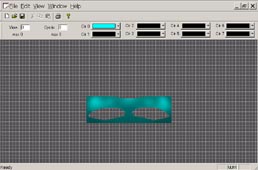
62.ブルマーのasmファイル作成
ブルマーのmmgファイルが出来たので、次にoutfitファイルの作成に必要なasmファイルを作成する。
asmファイルはoutfitファイルの作成のための設定を記述したファイルだ。
asmファイルは先のThong(ladies)のデータを借用して修正して使う。
オリジナルのThong(ladies).asmのファイルは
LEVEL 500
MAXCOL 1
Hips:
PRELIT
ADD femaleThong
と成っている
最初の
LEVEL 500
は、衣類を着せる順を指定する番号だがブルマーは下着と同じなのでこのままでいい。
MAXCOL 1
は、色指定のカラーパレットの個数で、bitmapファイルで指定する色の個数をそのまま使う。
ブルマーは塗り分けが一色なのでこのままでいい。
Hips:
はブルマーを着せるボディーのパーツのことで、ブルマーはThongと同じにHipsに着せるのでこのままでいい。
PRELIT
は意味が分からないがひとまずこのまま使う
ADD femaleThong
と言うのは、mmgファイルのファイル名なのでこれは
ADD blumer
と変えておく
ひとまずできあがったASMファイルは
LEVEL 500
MAXCOL 1
Hips:
PRELIT
ADD blumer
でこれは元のThong(ladies).asmのmmgファイル名の設定をfemaleThongから blumerに変えただけだ。
ひとまづこのファイルをblumer.asmという名前で保存しておこう。
63.ブルマーのoutfitファイルの作成
asmファイルの用意が出来たところで最後にoutfitファイルを作成する。
まずblumer.asmファイルと、blumer.mmgファイルを所定のフォルダーの下にコピーする。
blumer.mmgファイルは
c:\moove\ART\MMG
のフォルダーの下にコピーしておく
blumer.asmファイルは
c:\moove\Actor Tutorial
というフォルダーを作成してその下にコピーする
その次にRoomancerを起動する。
メニューのViewからoptionを選びServiceのウィンドーを開けてTest modeのチェックボタンをマークしておこう。
チャットの入力ラインから
!ASMFileToOutfit("c:\\moove\\Actor Tutorial\\blumer.asm","c:\\moove\\outfits\\Underwear\\blumer.outfit")
と入力する。
\記号は必ず二つ並べて \\ と記載しなければならないので注意が必要だ。
TRUE
か
FALSE
のどちらかが表示される。
TRUEを表示があれば、作成は成功でFALSが表示されれば失敗だ。
このコマンドは、無料ユーザでも使用できる。
当然の事ながら、mooveオンラインのIDを持っている必要がある。
ただし、off lineのモードでは実行できない。
またこのコマンド、指定できるフォルダー名に制限があり
blumer.asmファイルについては
c:\moove
直下のフォルダーでなければならない。
また出力先のフォルダーも
c:\moove\outfits
の直下の実在するフォルダーでなければならない。
うまく出来ていれば
c:\moove\outfits\Underwear
の下に
blumer.outfit
というファイルが見つかるはずだ。
このblumer.outfitファイルには最初に作成したblumer.bmpとblumer.jpgのデータがそっくり圧縮されてコピーされている。
特に暗号化されている訳でもないが、データを見る限りではハフマン符号圧縮のようだ。
さきにフォルダーにコピーしておいたblumer.asmとblumer.mmgのファイルはblumer.outfitファイルができてしまえば、あとは不要になる。
blumer.outfitデータを他のユーザがダウンロードして使用するときにはblumer.asmとblumer.mmgファイルは必要ない。
思い道理に出来上がったかを、ボディーに着せて確かめて、不満があればまた、blumer.bmpとblumer.jpgのファイルを修正して、これまでに紹介した手順をもう一度繰り返して行うことになる。
かなり手間のかかる作業だが、まあ根気よくやるしかない。